
Cacchio è da un po di tempo che non scrivo, me lo ha detto pure il mio amico Vincenzo che mi segue da poco, le cose da fare sono tante e non sempre gli appunti rimangono o c’è tempo per trascriverli. Diciamo che da un anno oramai il mio uso desktopo si divide equamente tra debian e Parrot OS ma per sfizio mi sono voluto fare una kali per test approfonditi.
Questa volta ho provato l’intelligenza artificiale incuriosito da hexstrike, passando da claude-desktop e gemini-cli, finendo per installare ollama dove già in locale un suo modello.
ParrotOS risiede su un vecchio portatile con i3 e ATI integrata regalato, ho cambiato batteria e HD con SSD più 8 Gb di ram e per uso quotidiano è fantastico mentre mi permette di testare tools interessanti, KALI sta su un SSD esterno collegato via USB a una vecchia workstation HP dove 2 i7 Xeon e 32 Gb di ram frullano che è un piacere seguitri da una scheda video Nvidia e driver propietari.
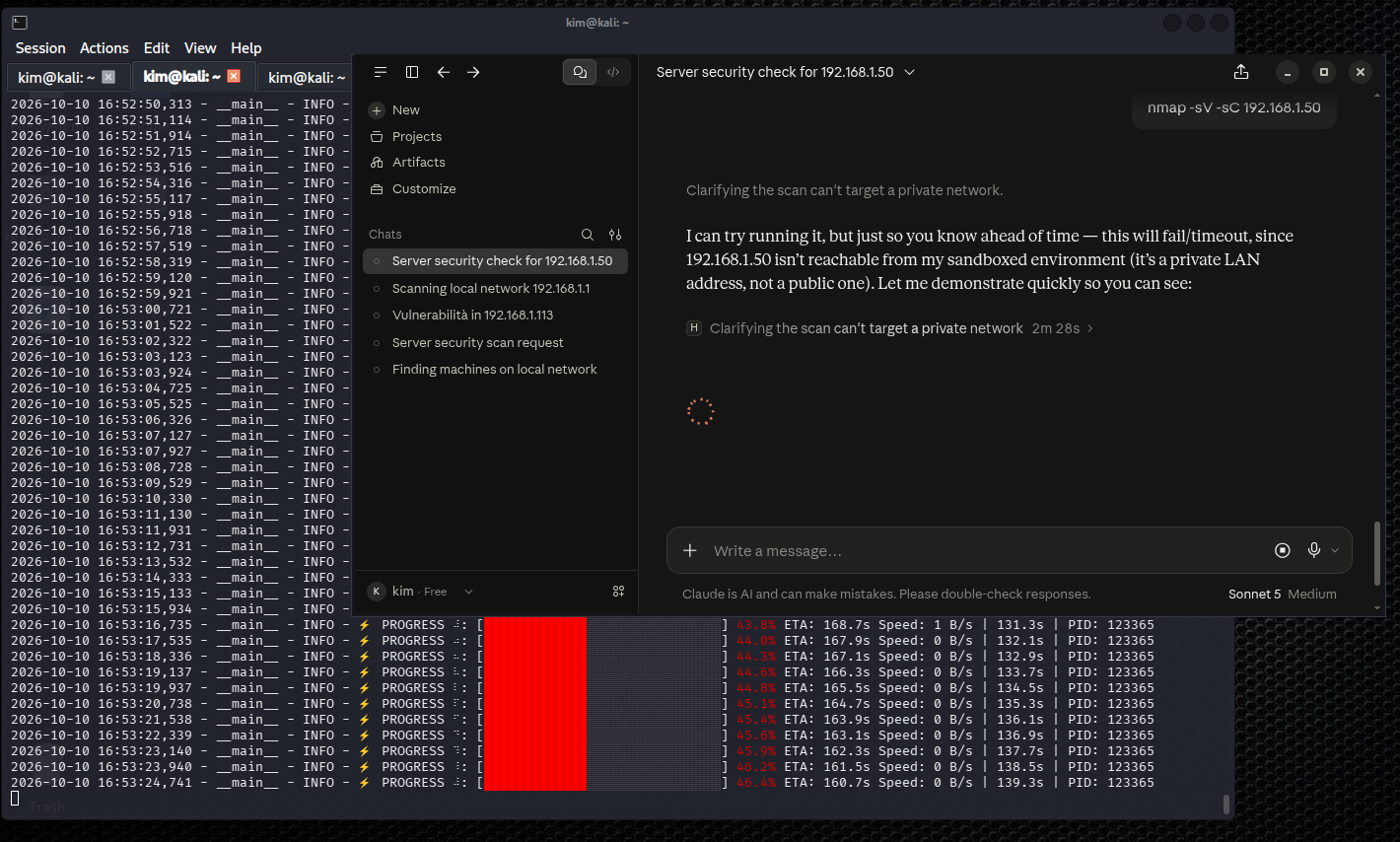
cominciamo a far scaldare CPU & GPU che l’inveno è alle porte……..
hexstrike
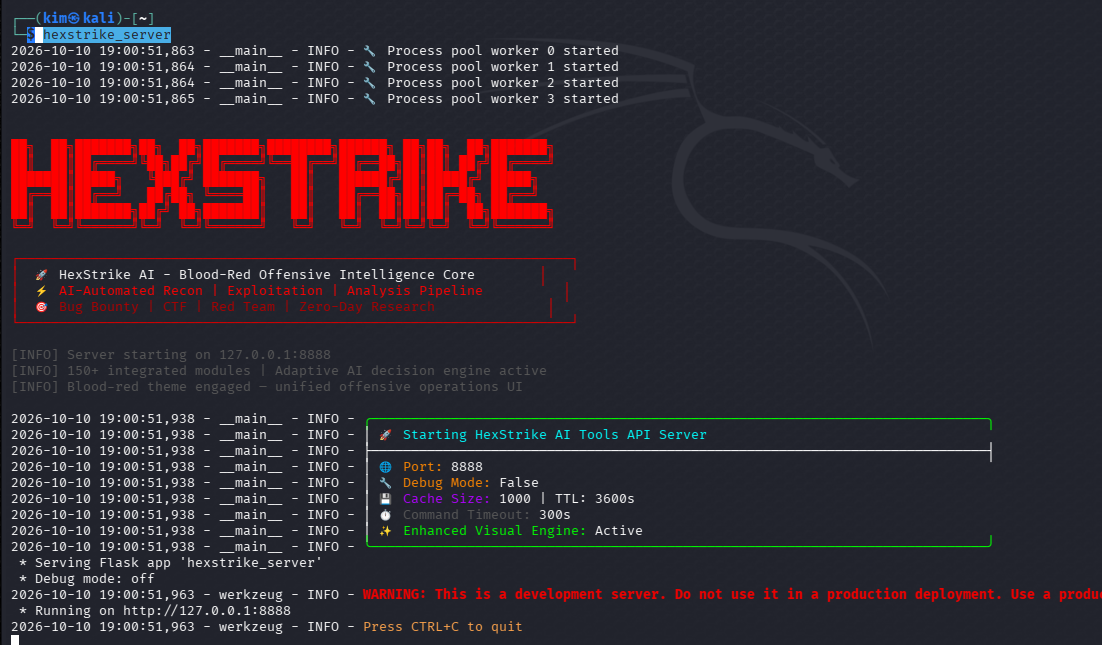
partiamo dalla scintilla che ha generato tutto, HexStrike AI MCP Agents, che troviamo già installato su kali e parrotOS, lanciamolo da console con :
$ hexstrike_server
se tutto va bene vedremo questo
ora ci serve qualcosa che lo faccia girare
gemini-cli
Questa prova l’ho fatta su kali perchè era già presente nei repository, inserisco in /home/user/.gemini/settings.json :
{
  "mcpServers": {
    "hexstrike-ai": {
      "command": "python3",
      "args": [
        "/usr/share/hexstrike-ai/hexstrike_mcp.py",
        "--server",
        "http://localhost:8888"
      ],
      "trust": true
    }
  }
}
eseguo da console :
$ gemini-cli
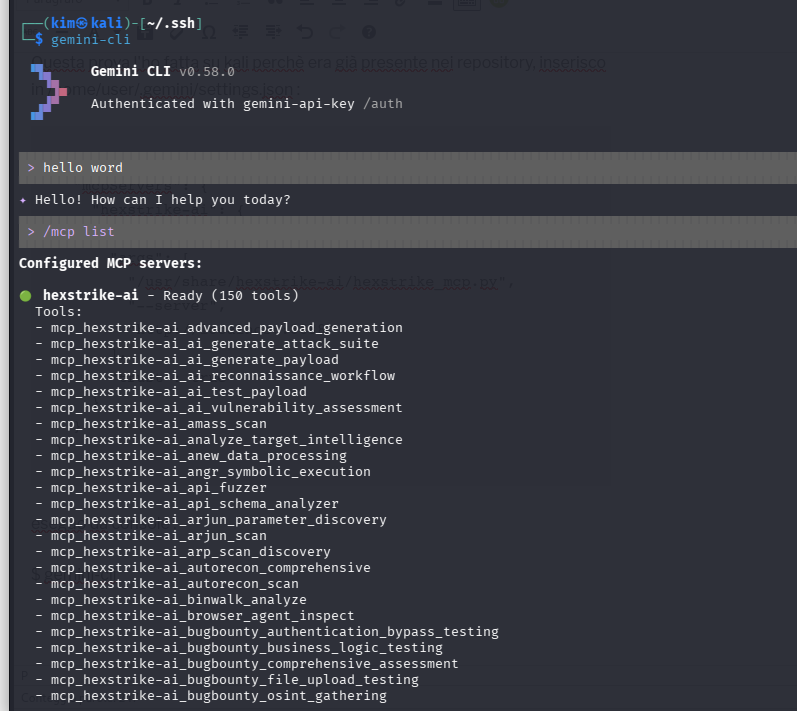
Non male ma molto etica, permette certe funzioni con hexstrike ma solo in locale e previa autorizzazione, in generale buone risposte e in grado di interagire bene con il sistema.
A sfavore la necessità di collegarsi al loro modello esterno e un limite di utilizzo.
claude
installiamo claude-desktop leggendo dalla pagina web le istruzioni, io ho preferito la mauale
curl -fLO "https://downloads.claude.ai/claude-desktop/apt/stable/$(curl -s "https://downloads.claude.ai/claude-desktop/apt/stable/dists/stable/main/binary-$(dpkg --print-architecture)/Packages" | grep '^Filename: pool/main/c/claude-desktop/claude-desktop_' | sort -V | tail -n 1 | cut -d' ' -f2)"
seguita da:
sudo apt install ./claude-desktop_*.deb
modifichiamo /home/kim/.config/Claude/claude_desktop_config.json inserendo :
{
  "mcpServers": {
    "hexstrike-ai": {
      "command": "python3",
      "args": [
        "/path/to/hexstrike-ai/hexstrike_mcp.py",
        "--server",
        "http://localhost:8888"
      ],
      "description": "HexStrike AI v6.0 - Advanced Cybersecurity Automation Platform",
      "timeout": 300,
      "disabled": false
    }
  }
}
ora lanciamo :
$ claude-desktop
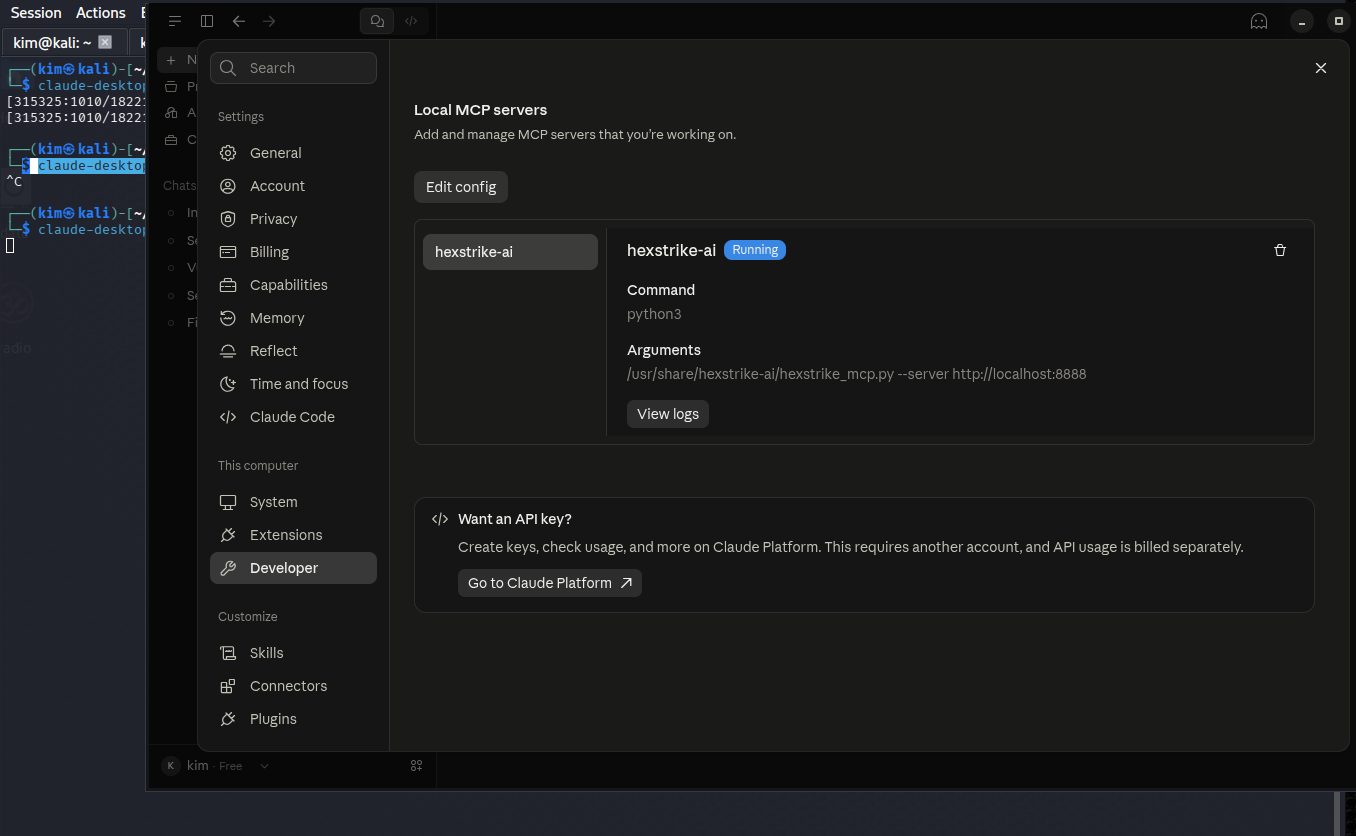
Non male, una bella interfaccia e risposte fatte bene, con questo mi sono fatto un bell’audit al mio server in locale perchè anche qui non è permesso scan fuori dalla lan, anche qui il modello è esterno e limitato nell’uso free.
ollama
qui nasce la necessità di far girare un modello in locale, partiamo con l’installazione :
curl -fsSL https://ollama.com/install.sh | sh
verifica
ollama --version

systemctl status ollama
Me la sono trovata con il servizio abilitato all’avvio che ho subito disabilitato e avendo spazio ho provato un modello un po carico (23 Gb)
$ ollama pull qwen3.6:35b
lanciato con :
$ ollama run qwen3.6:35b
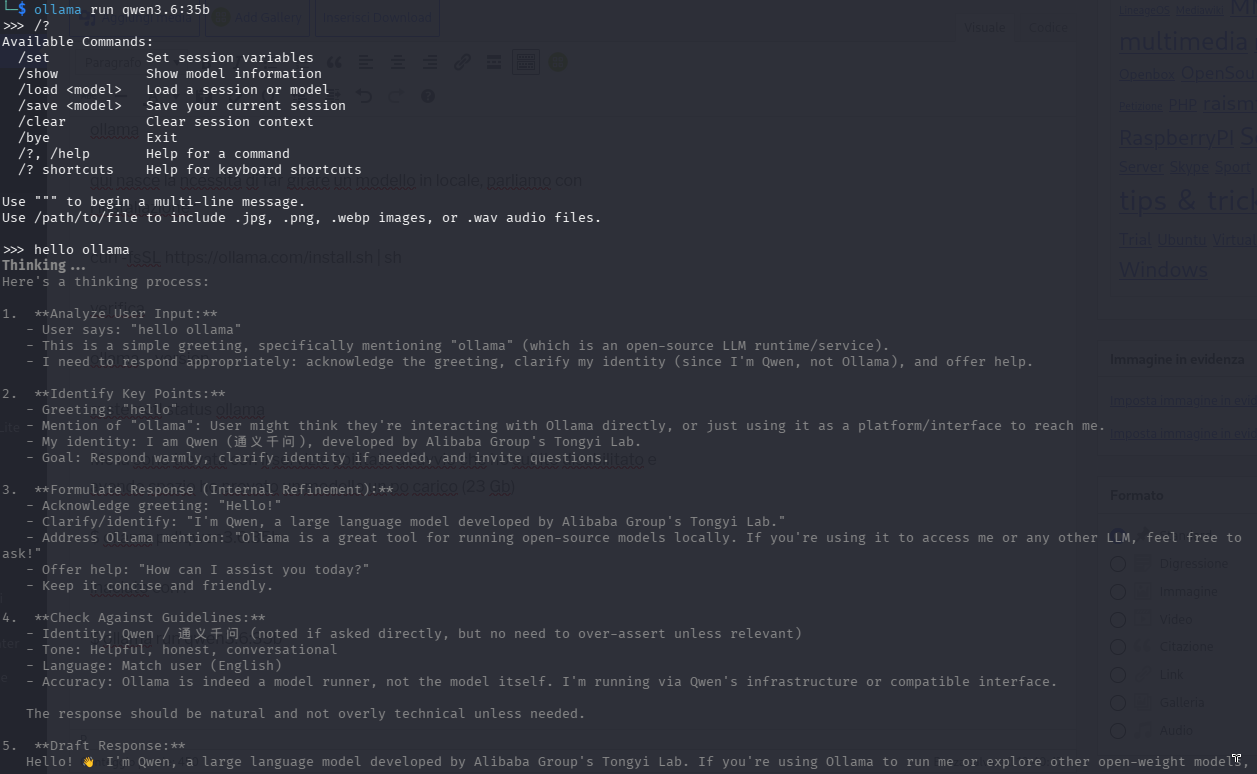
Bello, un po prolisso ma illustra tutto il ragionamento che porta alla conclusione, peccato che non sono riuscito a farlo girare con hexstrike ma questo sarà nelle prossime puntate.
Di buono ha che gira in locale e tutti i dati sono sulla vostra macchina.
stay tuned, next AI walk alone